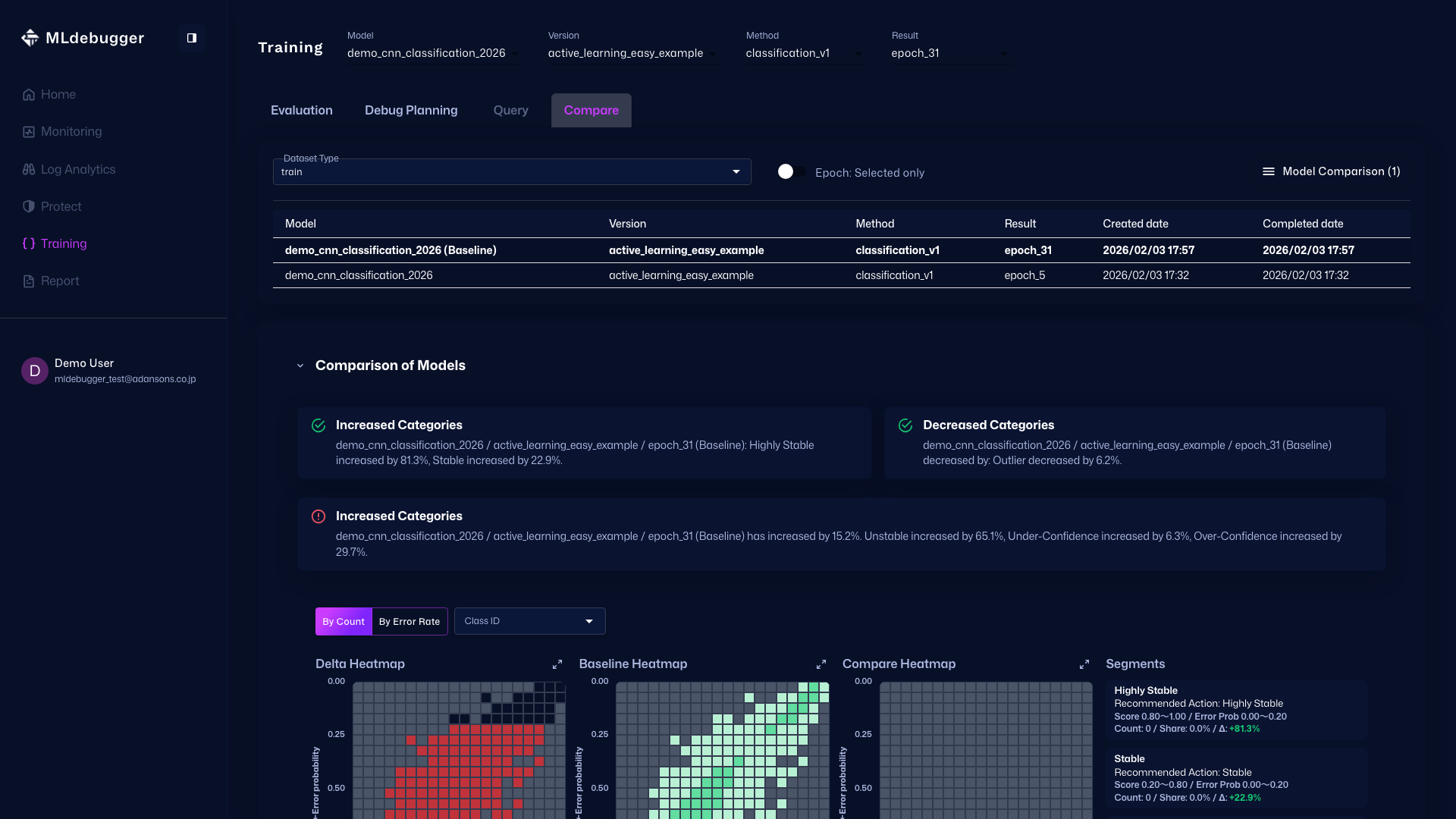
Training(評価/比較/クエリ)
URL: https://app.adansons.ai/training
画面概要
画面の目的
GTあり評価、再学習用クエリ設計、モデル比較を行う統合画面です。
学習結果の詳細分析、再学習対象の選定、モデル間比較を一貫したフローで実施します。
主要機能
Evaluation / Debug Planning / Query / Compare の各タブで、評価分析・データ収集設計・比較分析を実施します。
Evaluationタブ
タブの目的
Evaluation タブでは、GTあり評価結果を確認し、モデル性能を詳細に分析します。
主な確認ポイント
各種メトリクスと Behavior Trend を確認し、モデル性能の全体傾向を把握します。
操作と画面変化
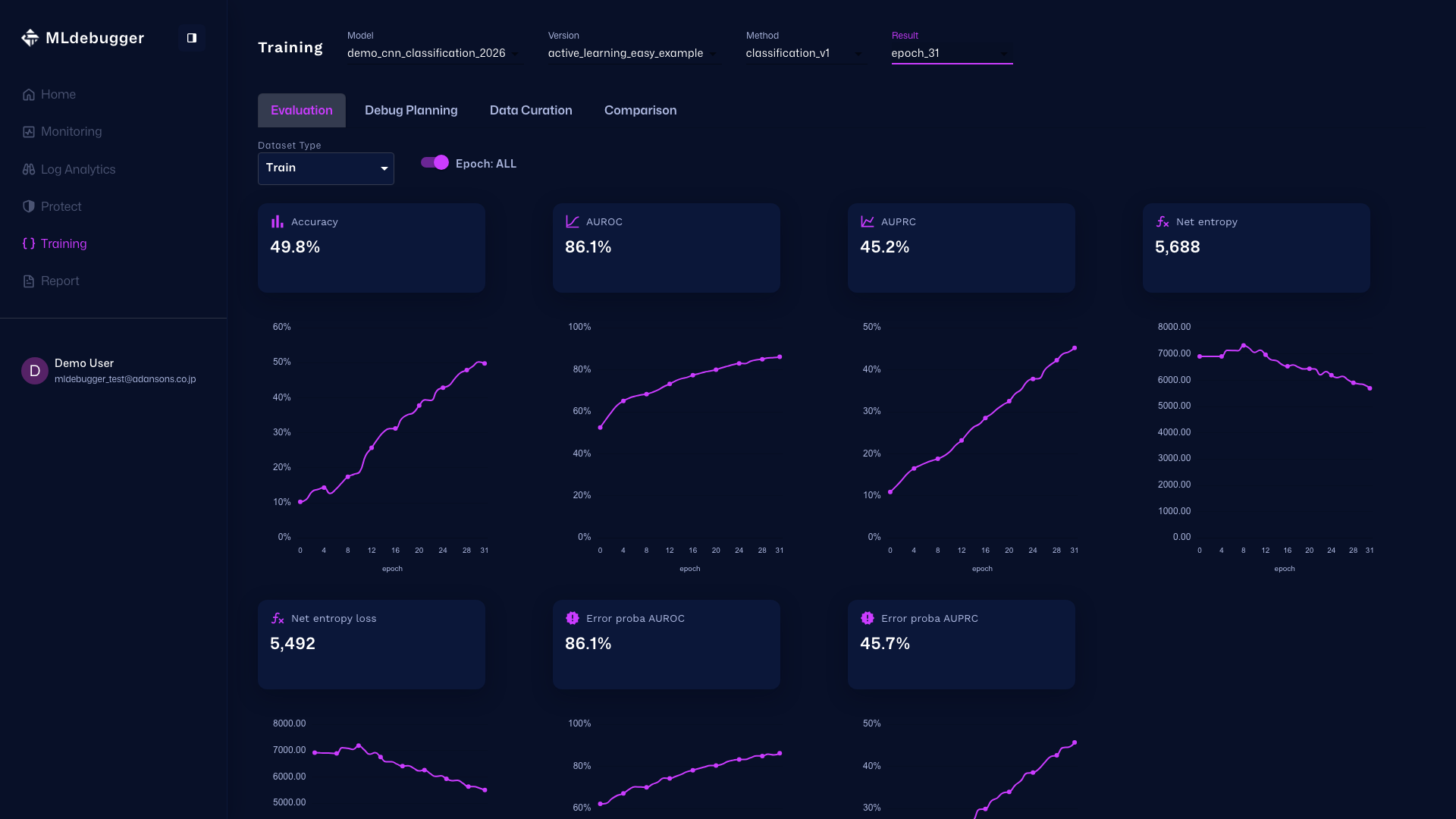
上部セクション(設定・メトリクス)
Model/Version/Method/Resultの選択、Dataset Type、Epochトグル、およびメトリクスカードが表示されます。
設定:
- Model: demo_cnn_classification_2026
- Version: active_learning_easy_example
- Method: classification_v1
- Result: epoch31
- Dataset Type: Test
- Epoch: ALL
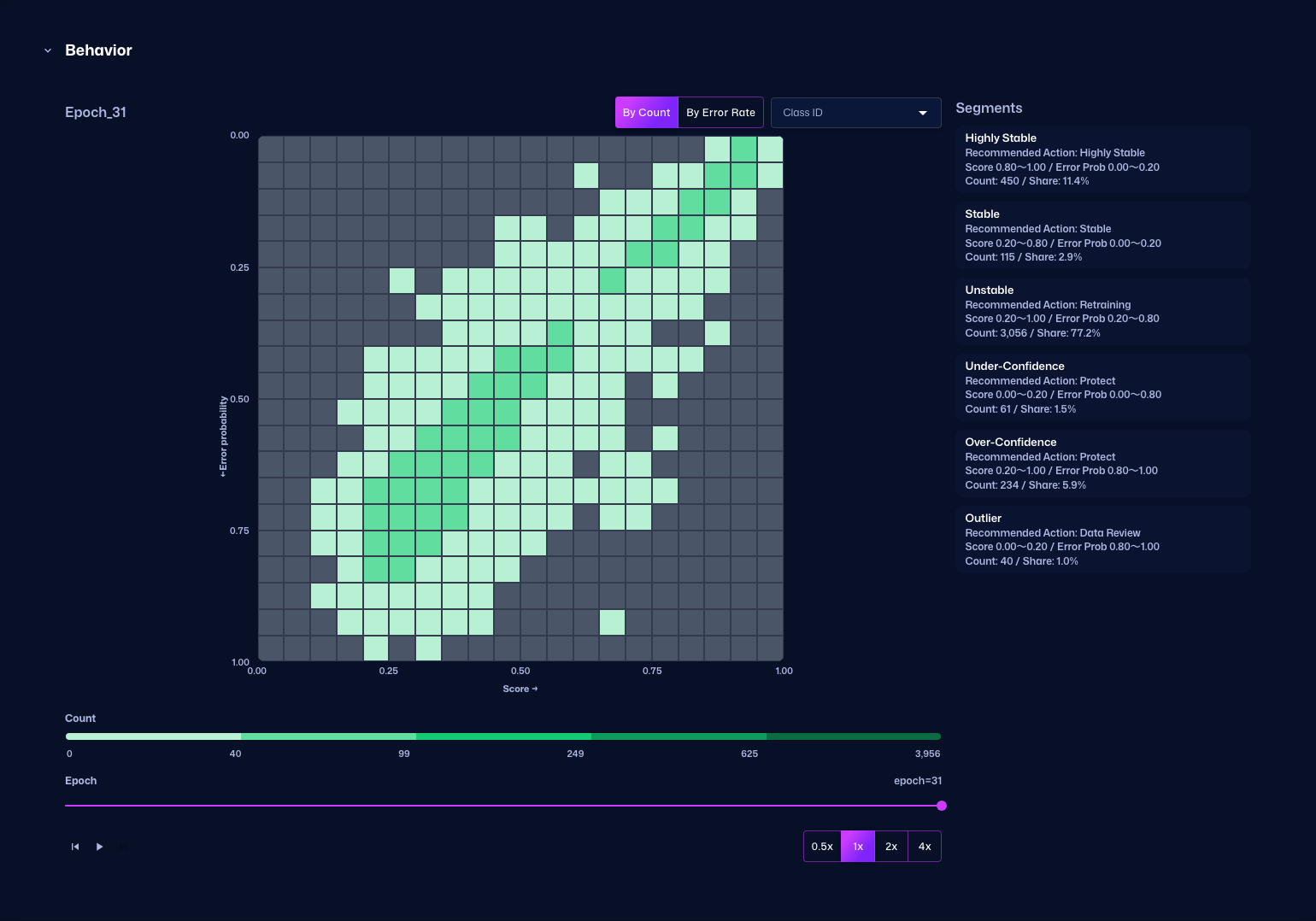
Behavior Trend セクション
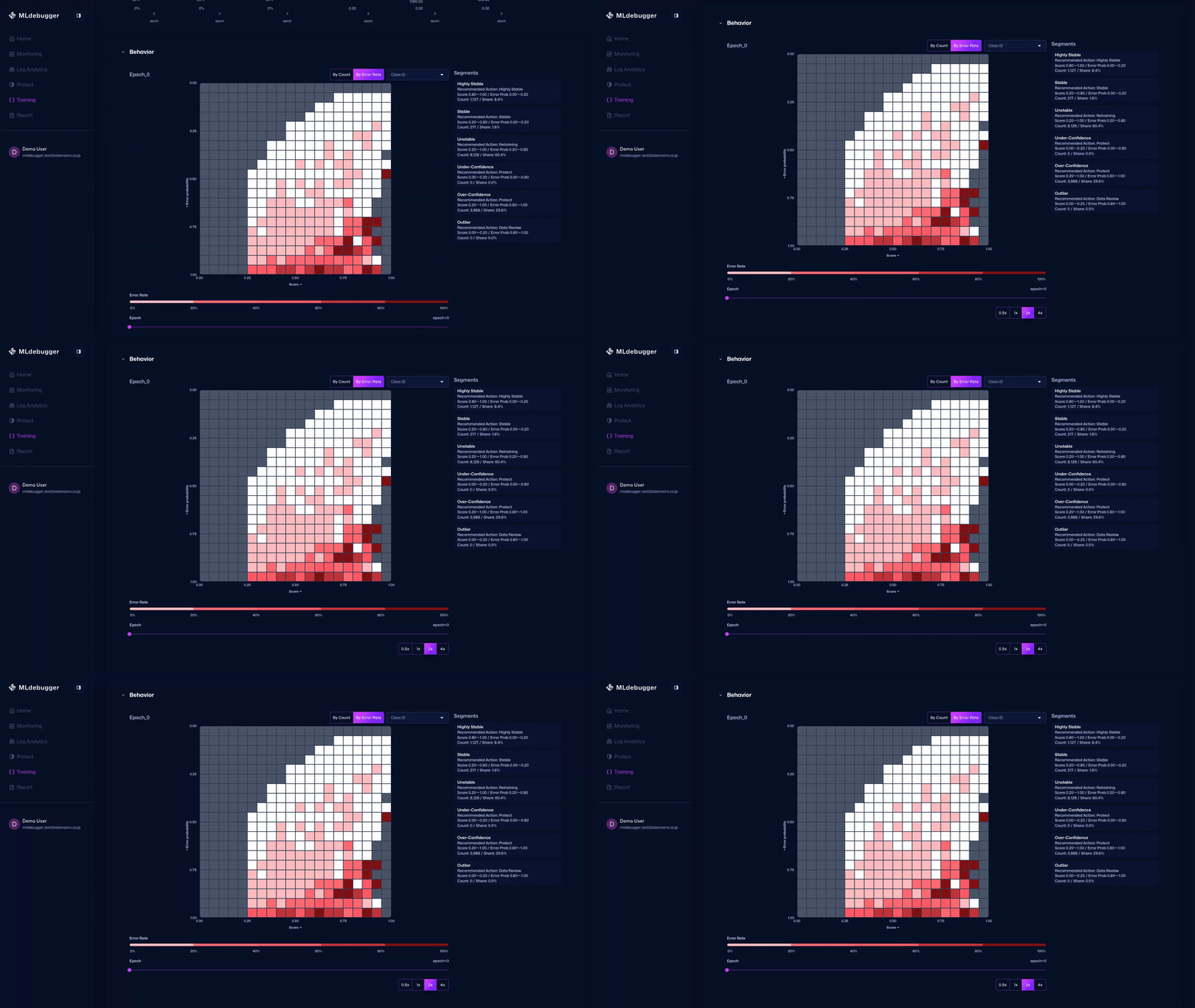
ScoreとError Probabilityの関係性をヒートマップで表示します。By Count / By Error Rate モードを切り替えます。
下部のスライダーでEpochを切り替えると、学習の進行に伴うヒートマップの変化を確認します。一度スライダーを左端に戻した後に再生ボタンを押すと、自動再生します。
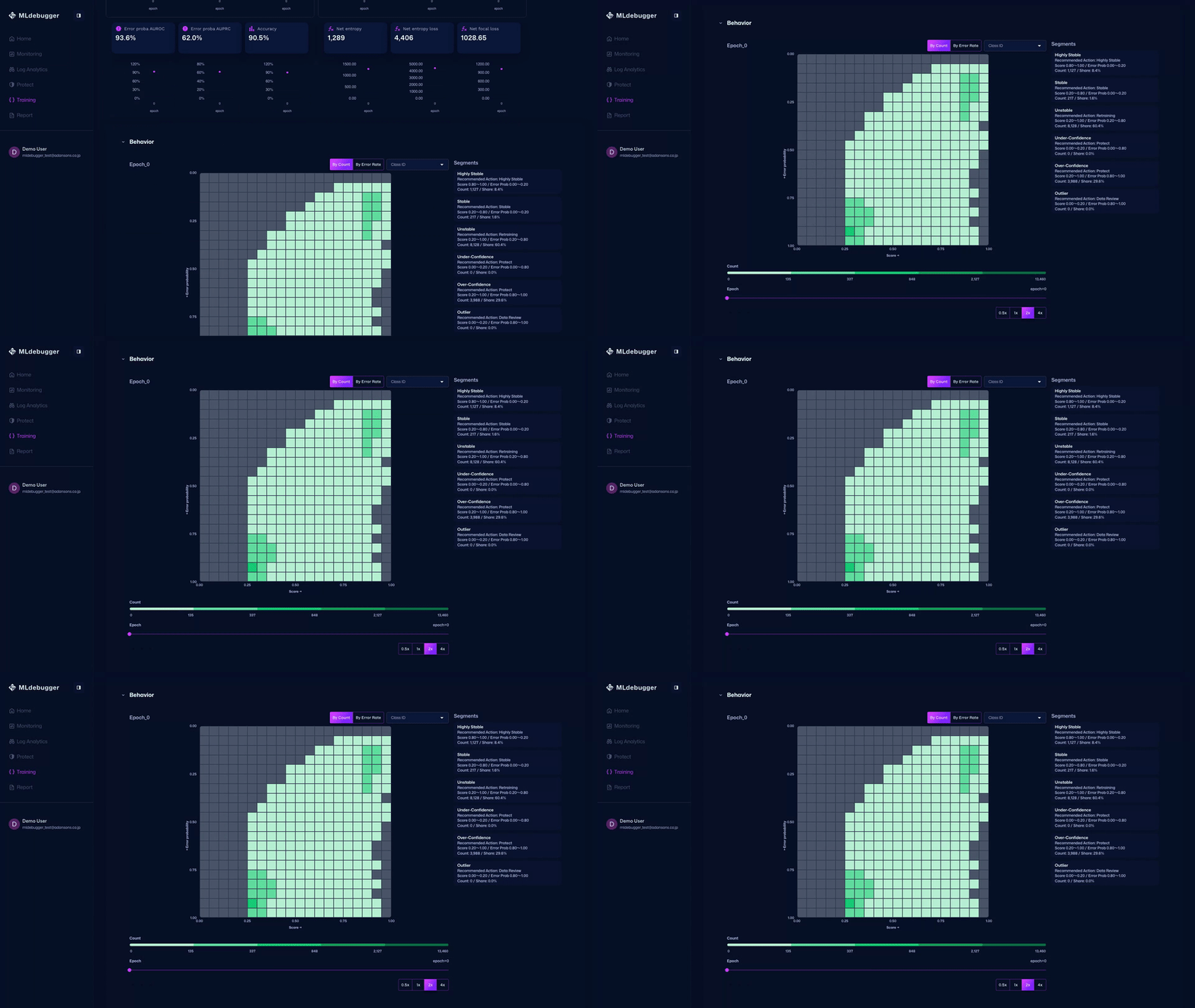
Behavior Trend(By Count)
Epochごとのヒートマップの推移を確認します。 By Count モードでは、各binに属するデータ数を色で表現します。
Behavior Trend(By Error Rate)
Epochごとのヒートマップの推移を確認します。 By Error Rate モードでは、ヒートマップ全体に対する各binのエラー比率を色で表現します。
Debug Planningタブ
タブの目的
Debug Planning タブでは、データセット別の評価サマリーと詳細評価を見ながら、どこを掘るべきか整理します。
主な確認ポイント
Evaluation summary by dataset type と Evaluation Details を通じて、データセット別・カテゴリ別の問題点を深掘りします。
操作と画面変化
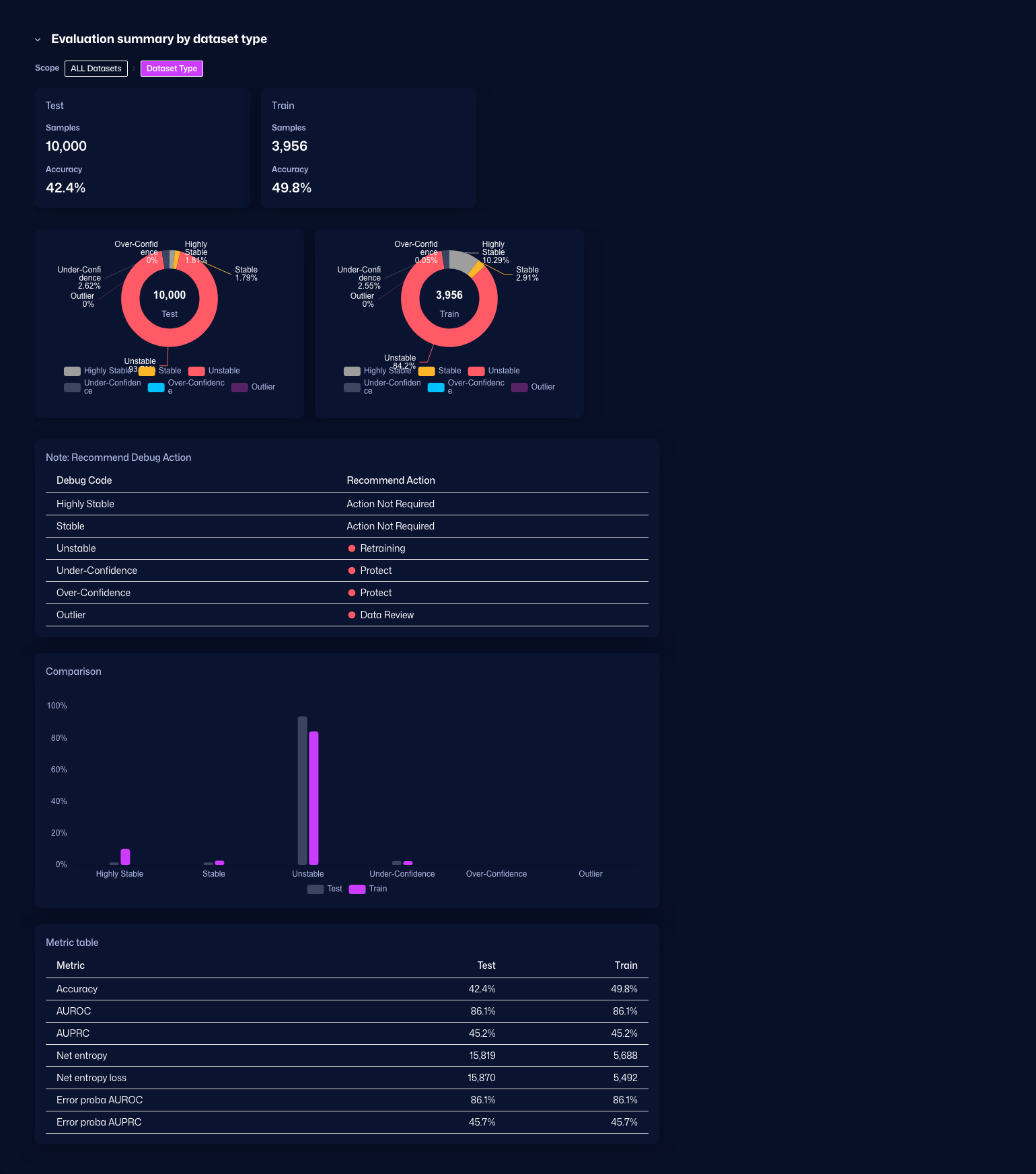
Evaluation summary by dataset type
データセットタイプごとの評価サマリーを表示します。推奨デバッグアクション、比較グラフ、メトリクステーブルが含まれます。
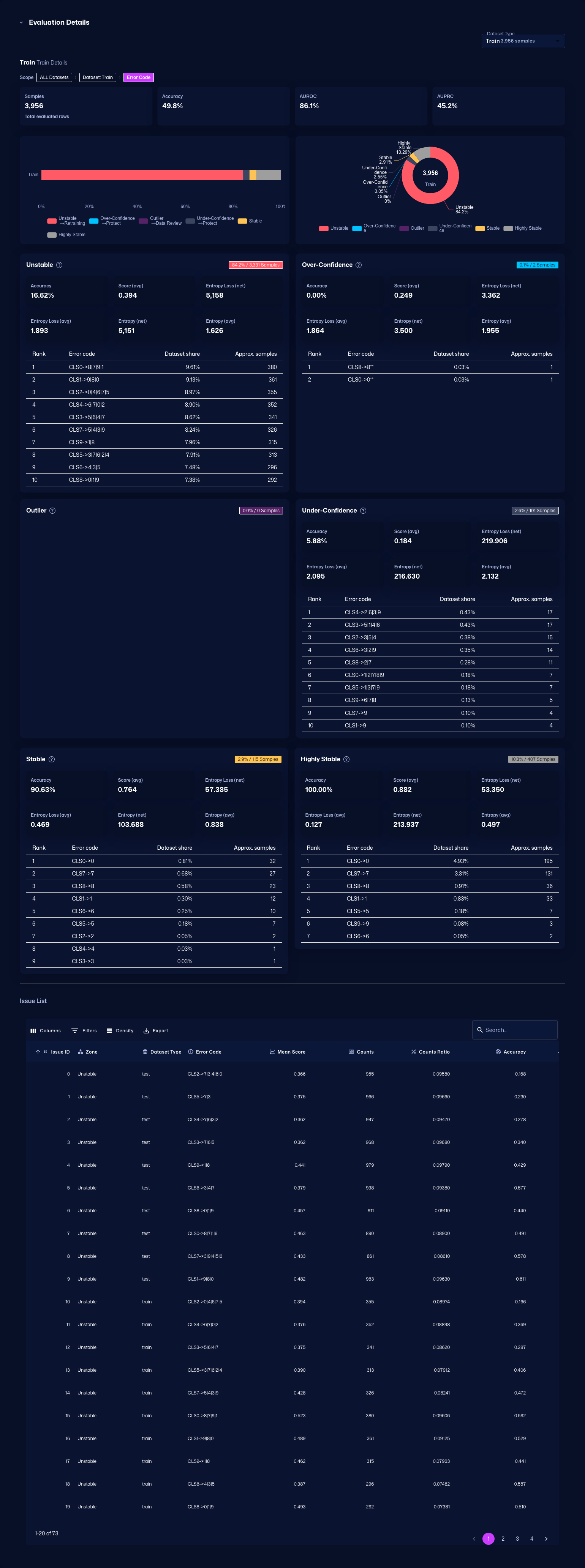
Evaluation Details
クラス別の詳細評価を表示します。Issue Listでクラスごとの問題点を確認します。
Queryタブ
タブの目的
Query タブでは、再学習データ収集に向けて収集条件を設計します。
主な確認ポイント
ヒートマップとセグメント操作で収集対象を検討し、再学習用データの選定方針を具体化します。
操作と画面変化
Queryタブ
ヒートマップとセグメント操作により、再学習のために収集すべきデータ条件を検討します。
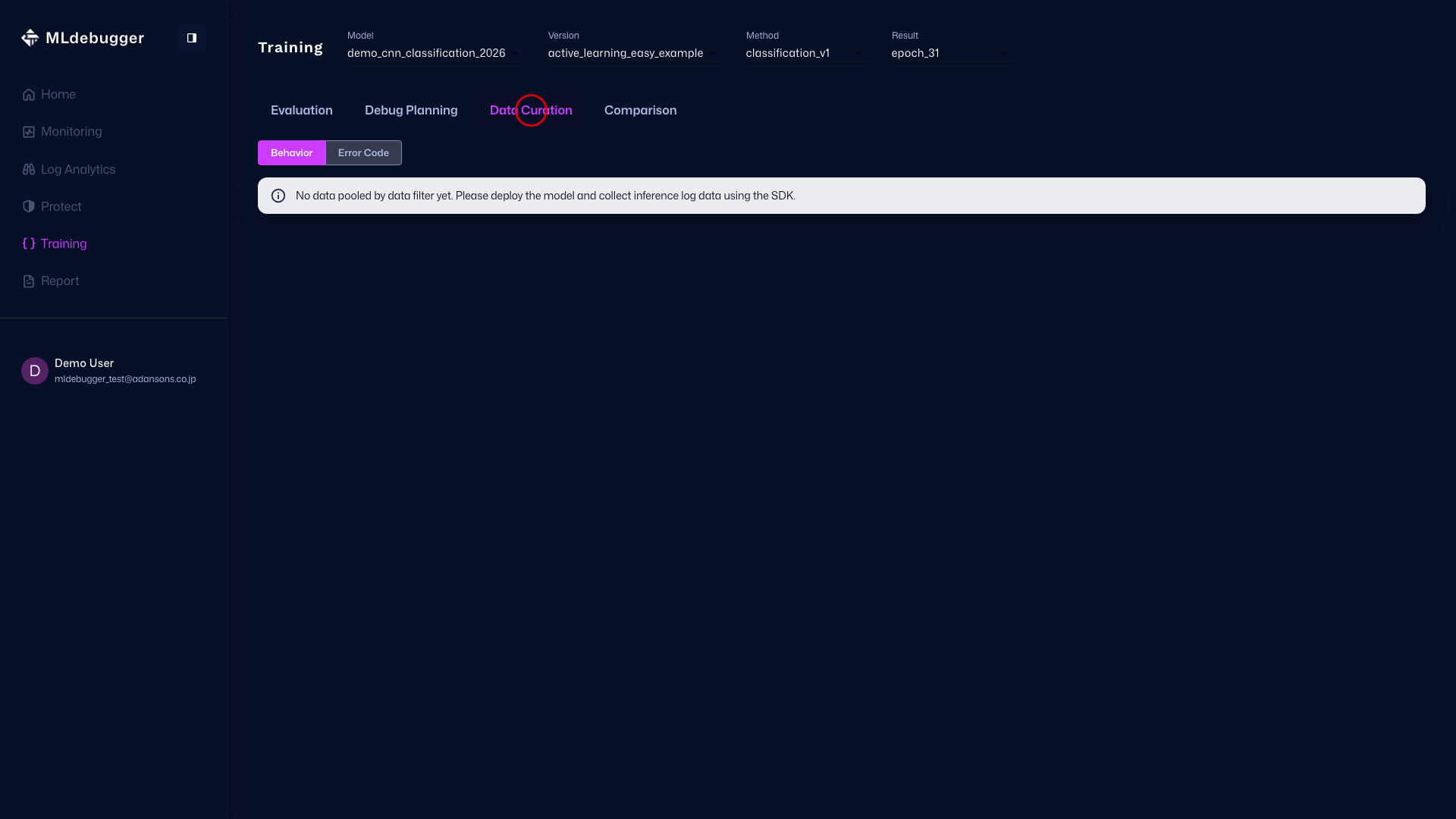
Query 実行画面
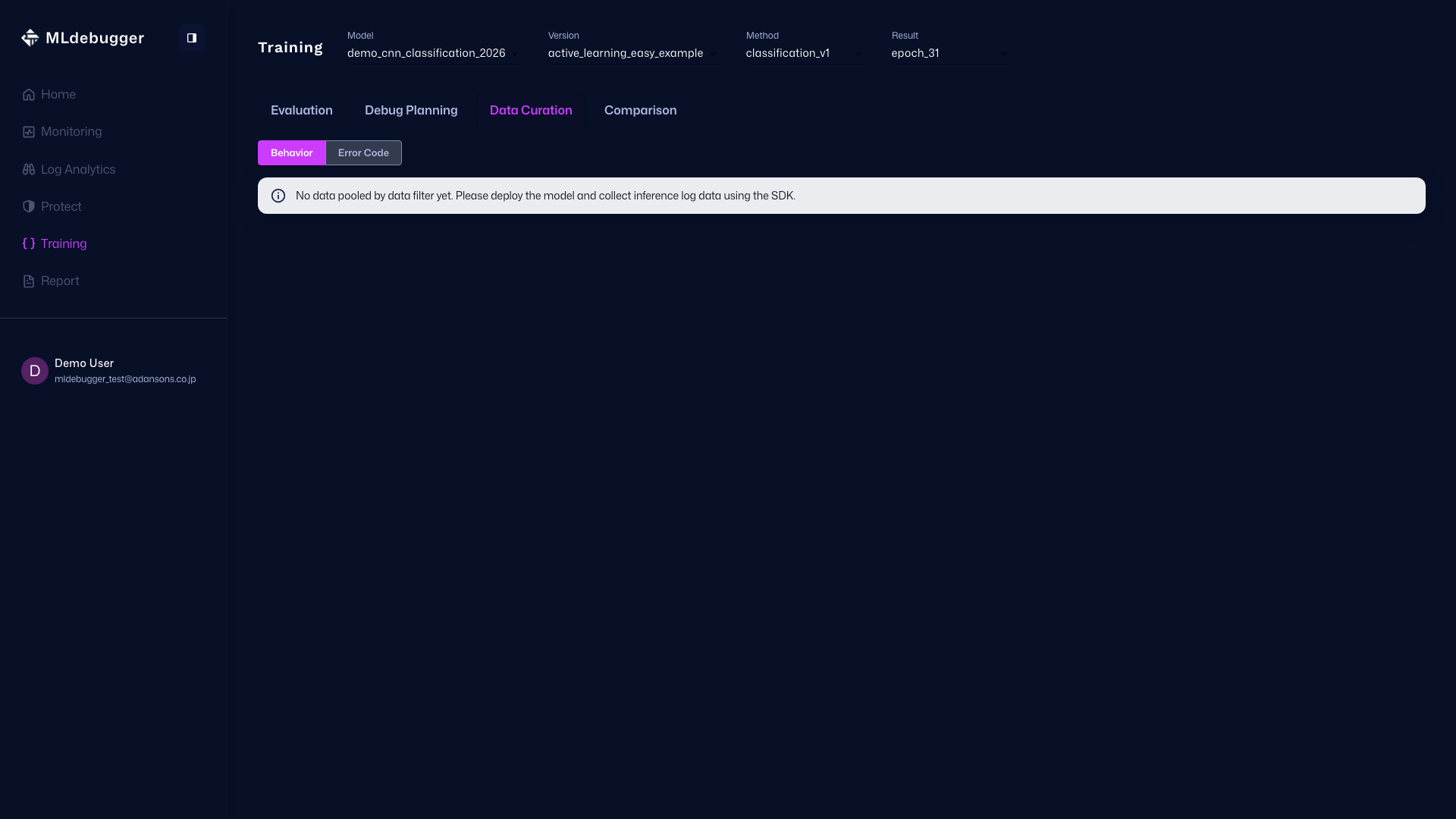
SDKデータが未投入の場合、Target Heatmap / Segments の詳細操作は表示されません。SDK経由でデータ投入後に再収録してください。
Compareタブ
タブの目的
Compare タブでは、他モデルや他エポックと比較し、ベースライン性能を相対評価します。
主な確認ポイント
Selected only / ALL の切り替えや比較対象追加により、局所比較と全体傾向比較の両方を実施します。
操作と画面変化
Compareタブ
評価結果を比較する画面です。ベース結果と比較対象を並べて差分を確認します。
Epoch: Selected only モードでは、選択した特定エポックを比較対象に設定します。
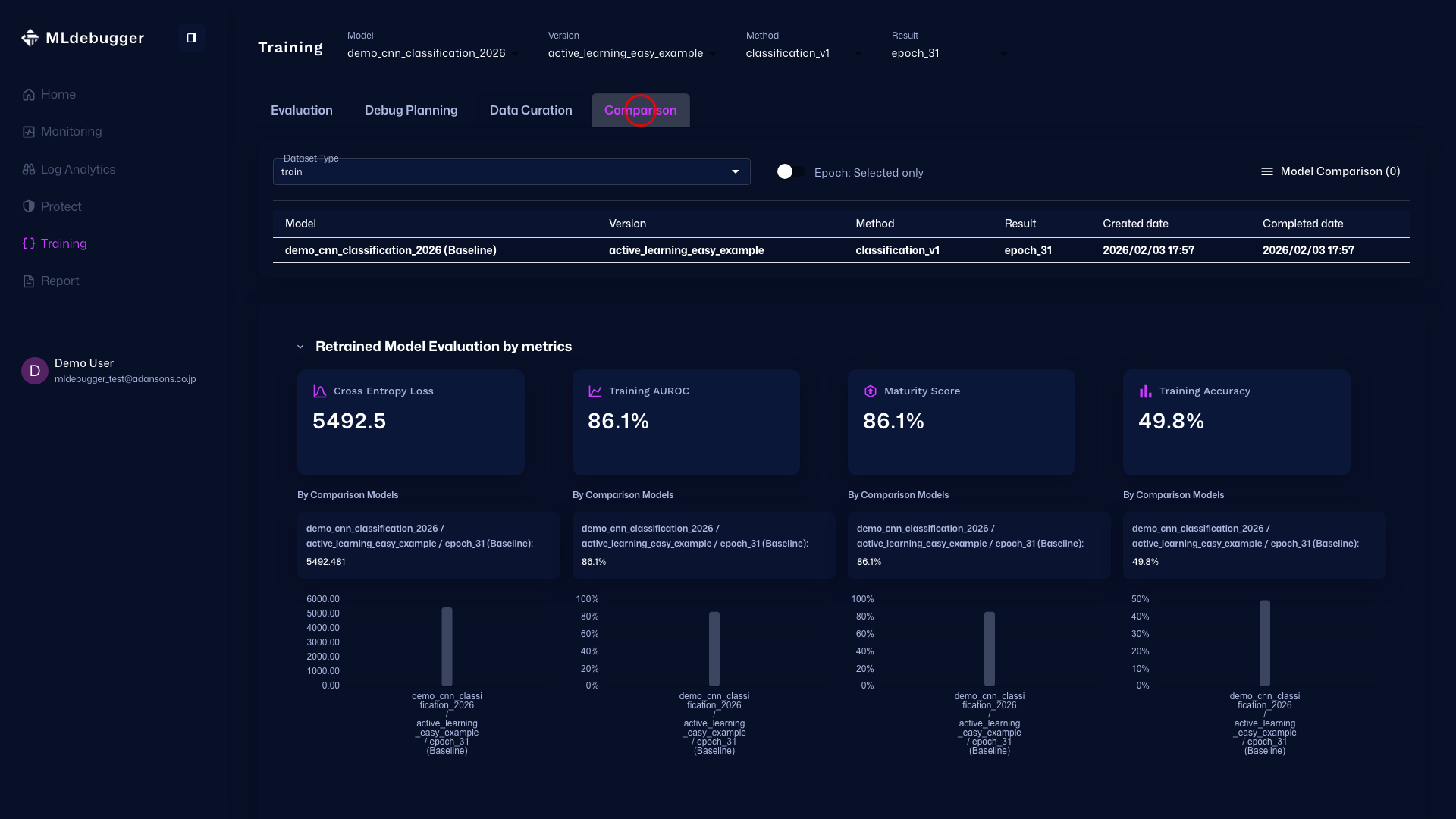
Model Comparisonメニュー(開く前)
右上の Model Comparison ハンバーガーメニュー(三本線)を押して、比較対象モデルを選ぶDrawerを開きます。
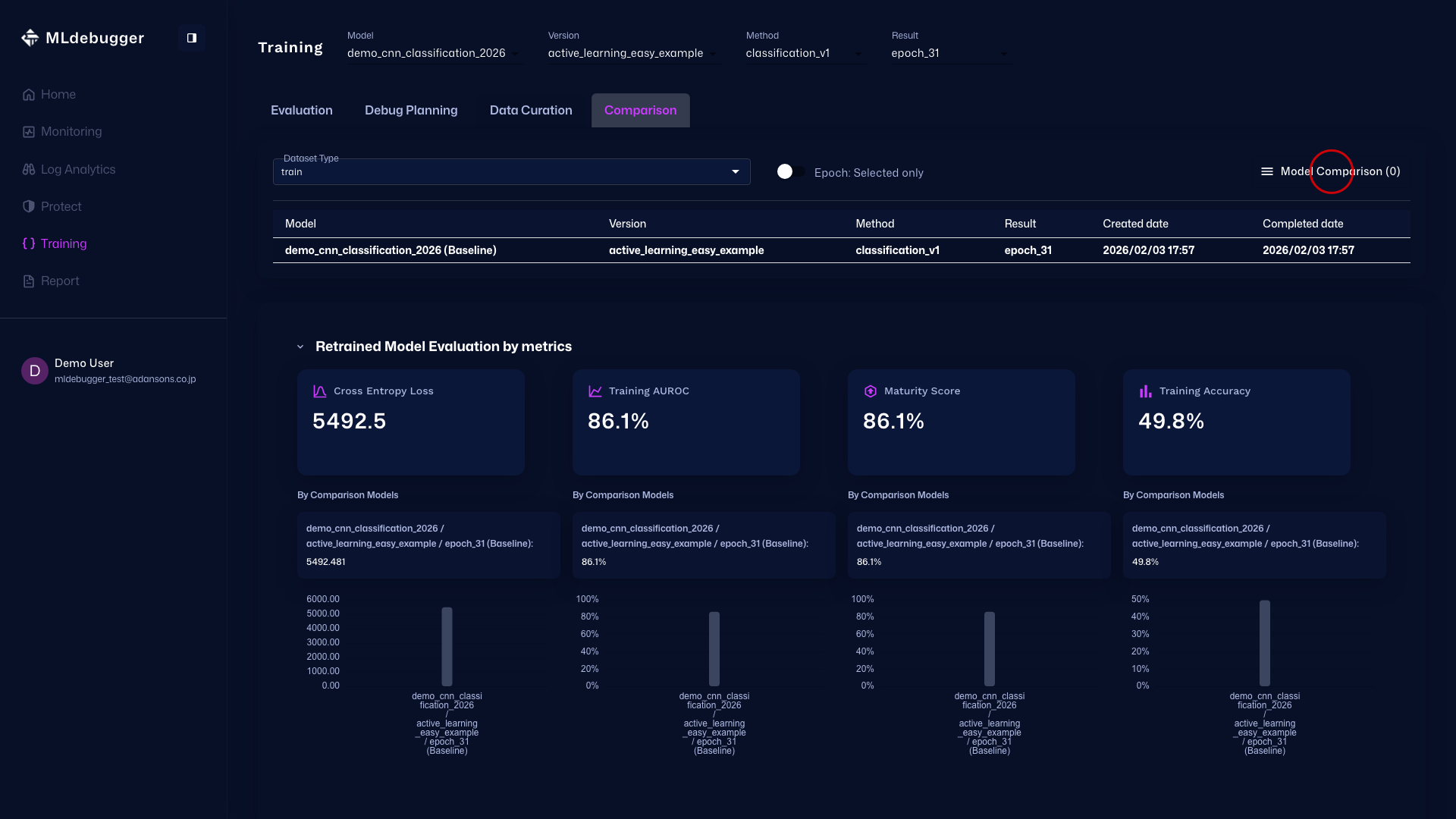
Model Comparisonメニュー
このDrawerで比較対象の Model / Version / Result を選択し、Add Model Comparison ボタンで比較対象を追加します。
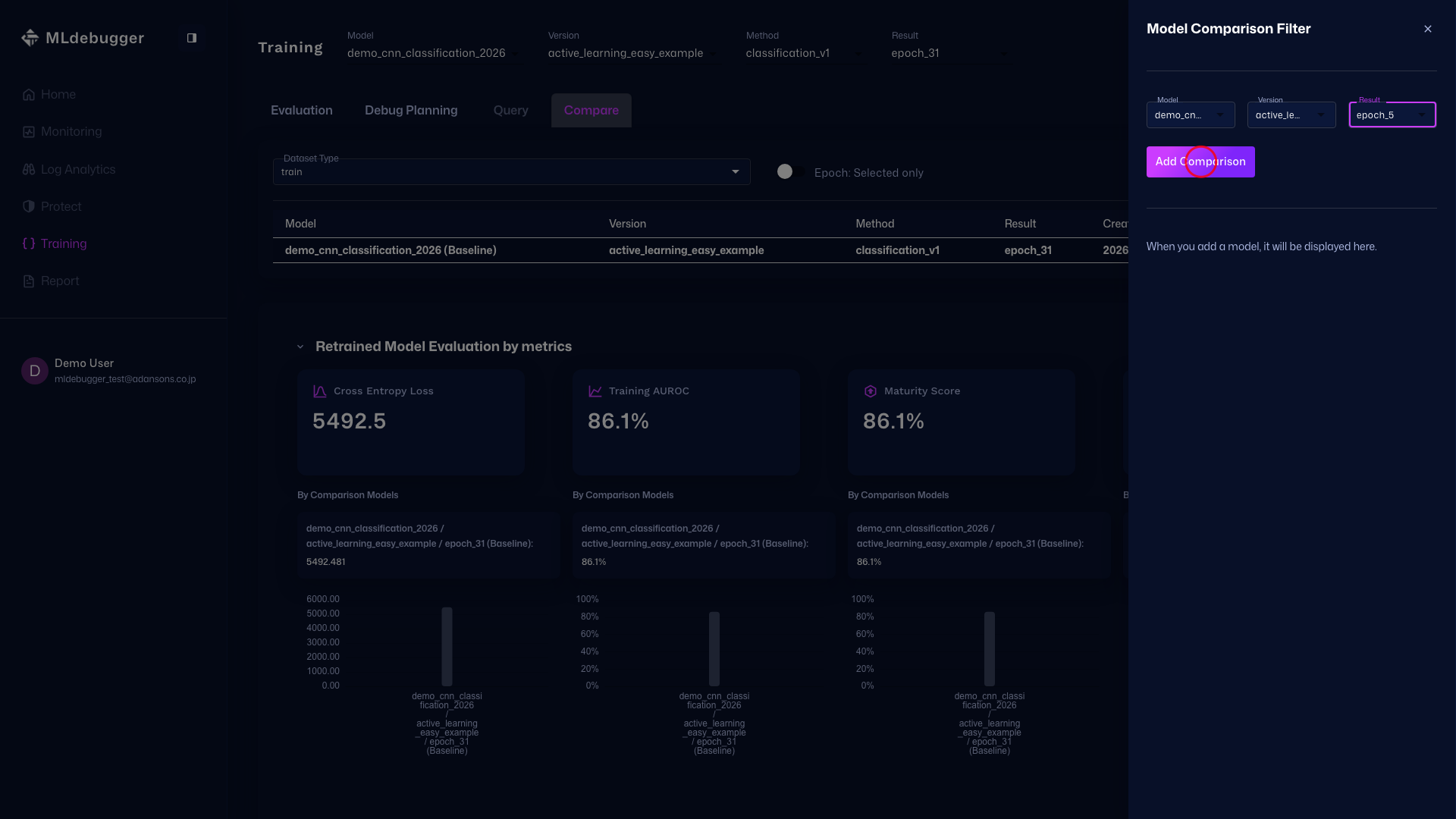
Comparison of Models
比較対象を追加した後の画面全体を確認します。上部設定とヒートマップ差分をあわせて見て、モデル間の違いを比較します。