Protect(ポリシー/ブロック条件)
URL: https://app.adansons.ai/protect
画面概要
画面の目的
GTなしの推論に対して、ヒートマップを見ながらどの条件のデータをブロックするかを決定するための画面です。
Estimated ACCなどをシュミレーションしながら、データブロック条件を決定します。
主要機能
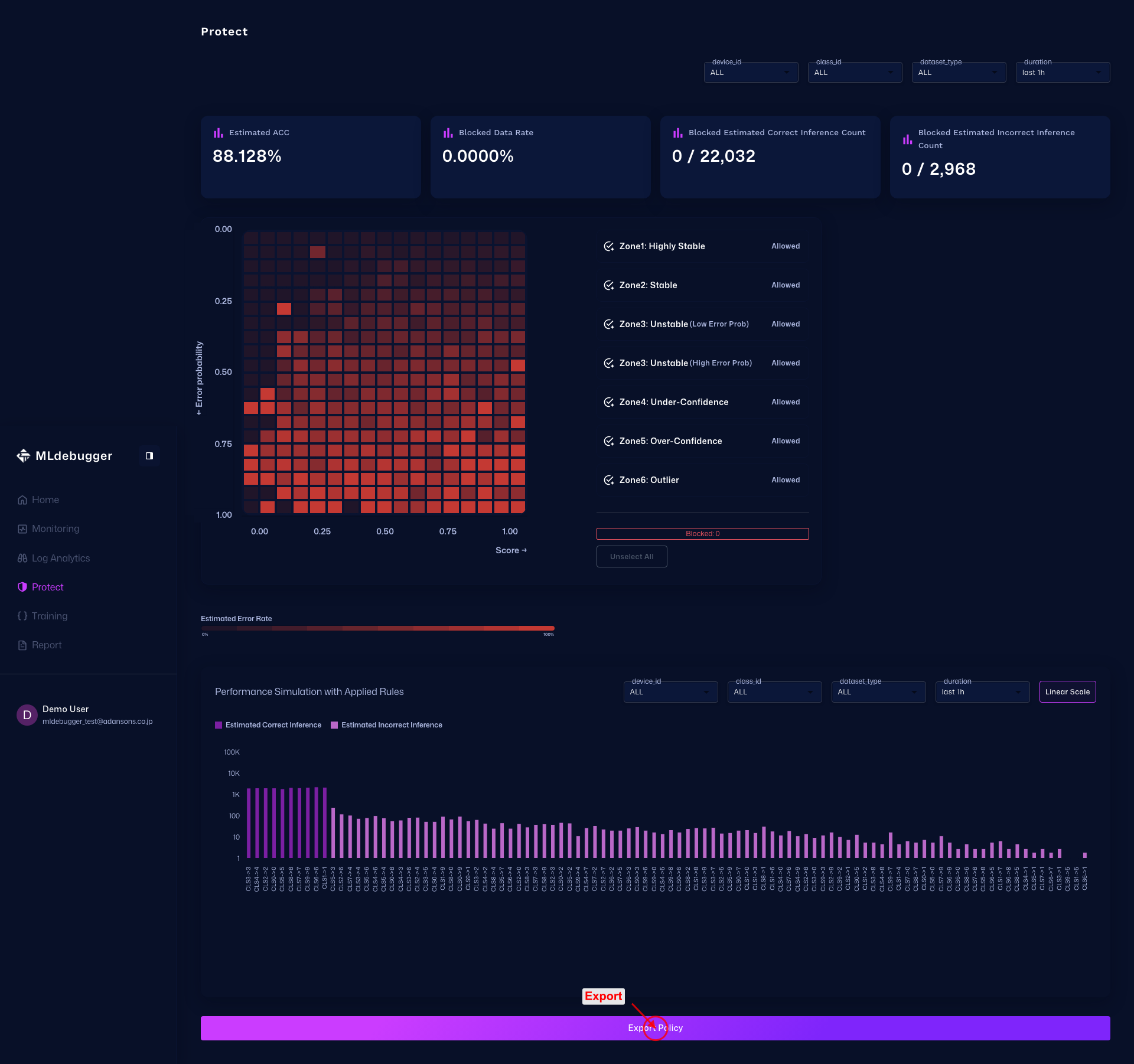
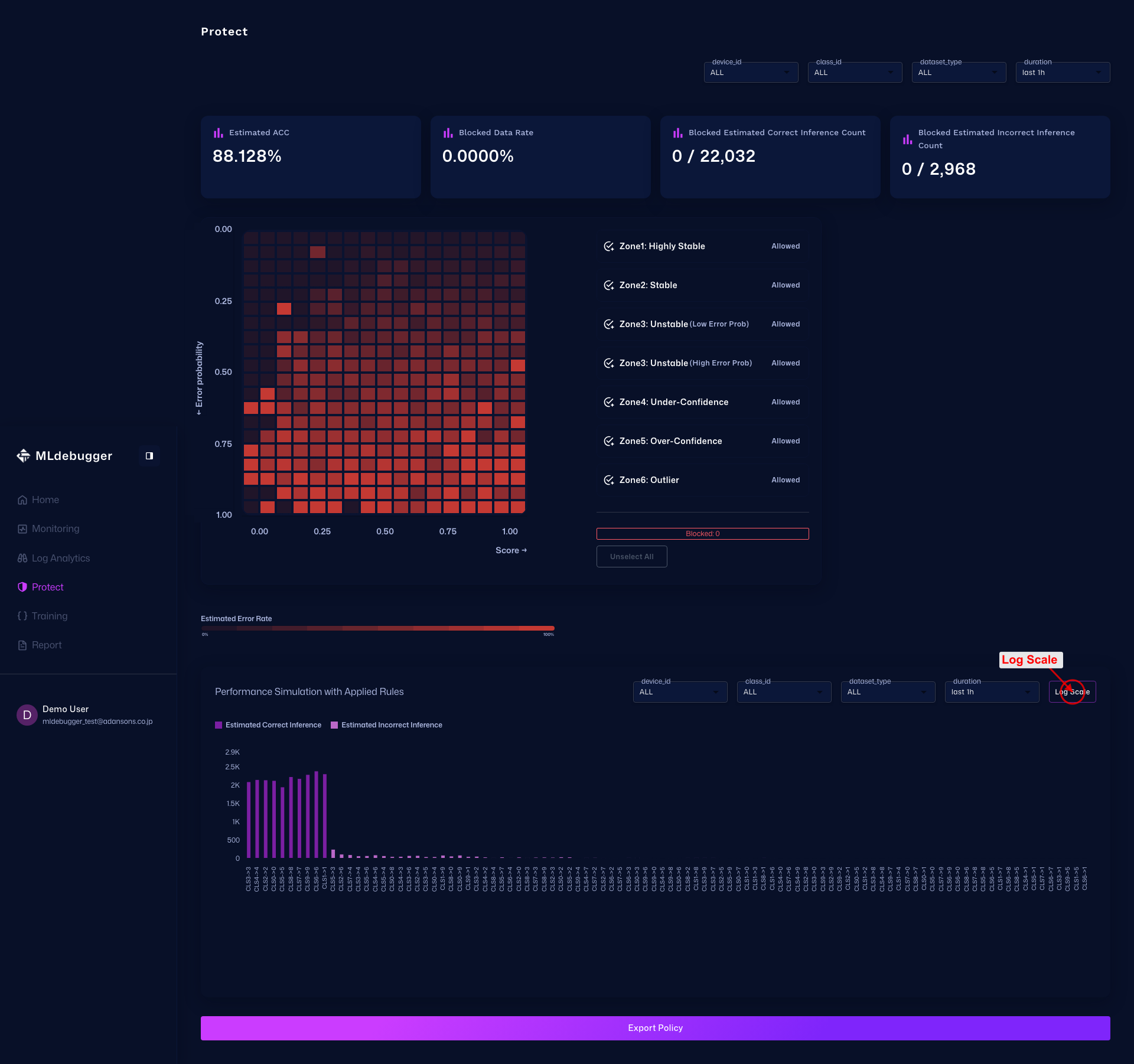
メトリクスカードでブロック影響を確認し、Heatmap / Zone編集 / Performance Simulation(Log Scale切替)を用いて条件適用時の挙動を検証します。
初期表示
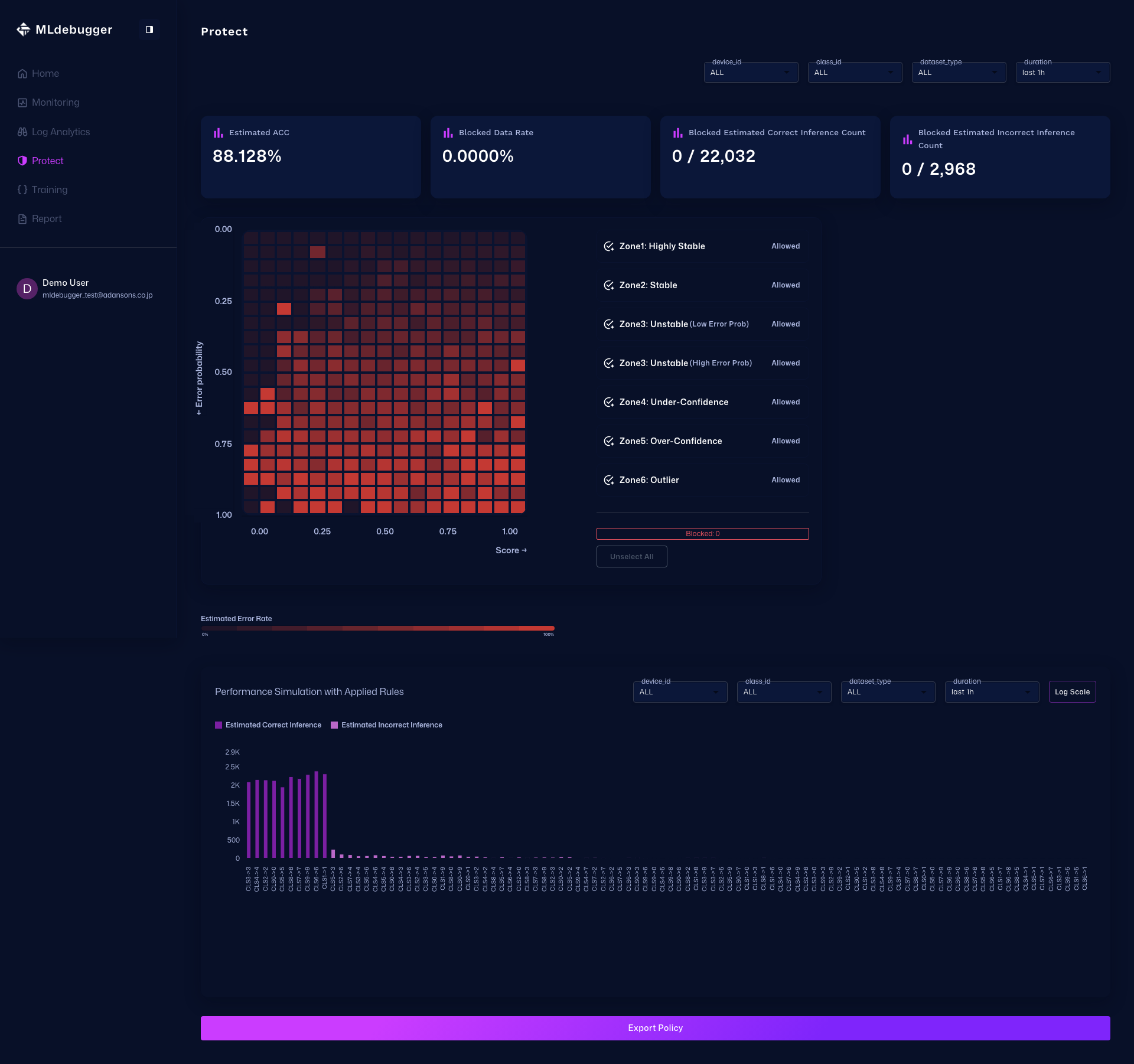
スコア/エラー確率の分布からセグメントを選び、ブロック条件(ポリシー)を作成する画面です。デモモードでのみ有効な箇所があります。
メトリクスカード一覧
Protect メトリクスカード では、以下4指標でブロック条件の効果を確認します。
- Estimated ACC: 現在条件で見積もられる推論精度
- Blocked Data Rate: ブロック対象データの割合
- Blocked Estimated Correct Inference Count: 正常推論のブロック件数 / 総正常推論件数
- Blocked Estimated Incorrect Inference Count: 異常推論のブロック件数 / 総異常推論件数
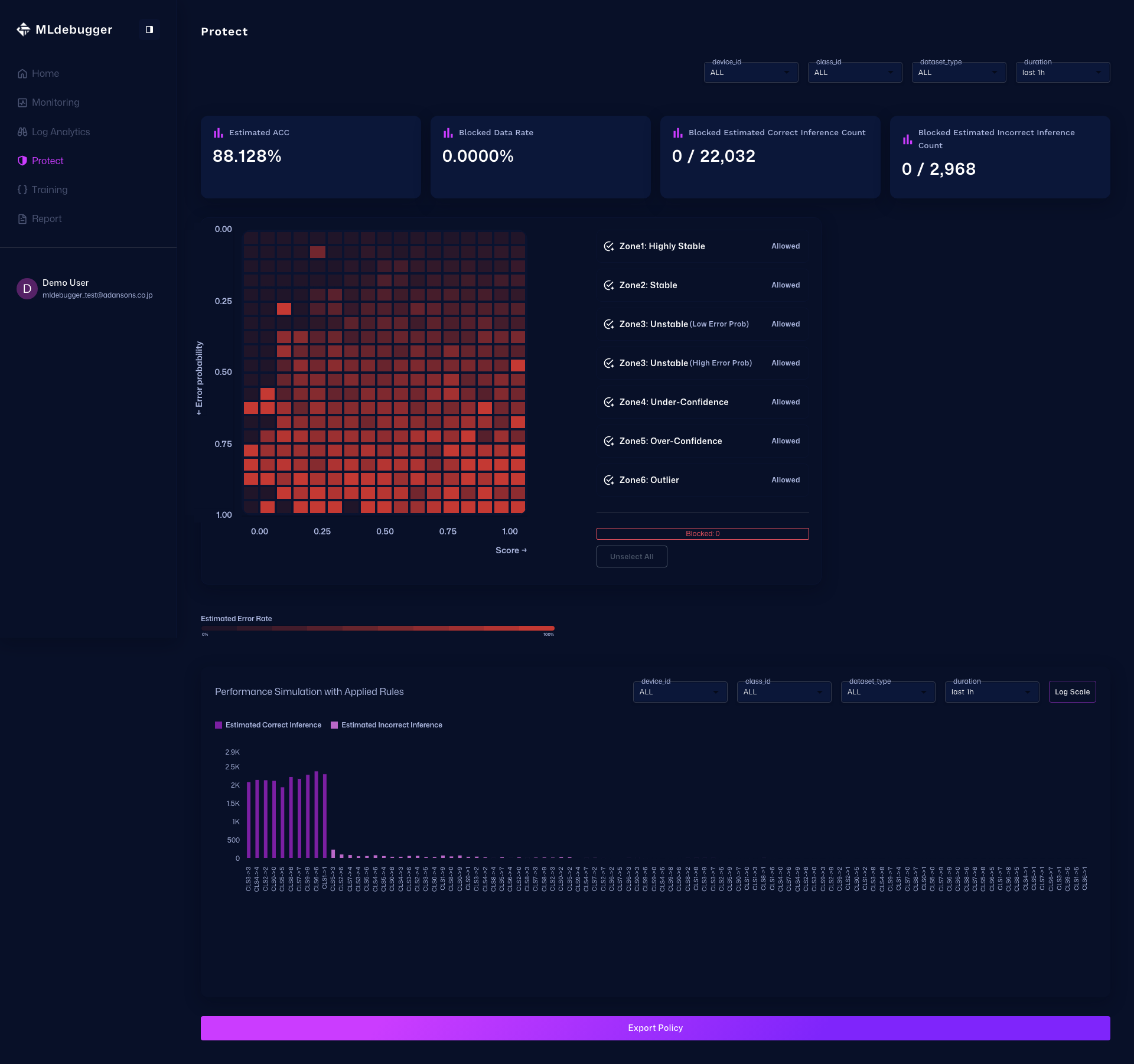
Protect の機能マップ(ヒートマップ・Zone・Block状態)
1つの画面で、Heatmapセル選択・Zone編集ボタン・Blocked件数表示の関係を確認します。セル選択やZone編集の結果が Blocked 指標に反映されます。
Zone編集パネル
Zoneボタンを押すと右側に編集パネルが表示されます。Score / Error Probability の範囲を調整し、Apply Rules で反映、Clear Blocking で解除します。
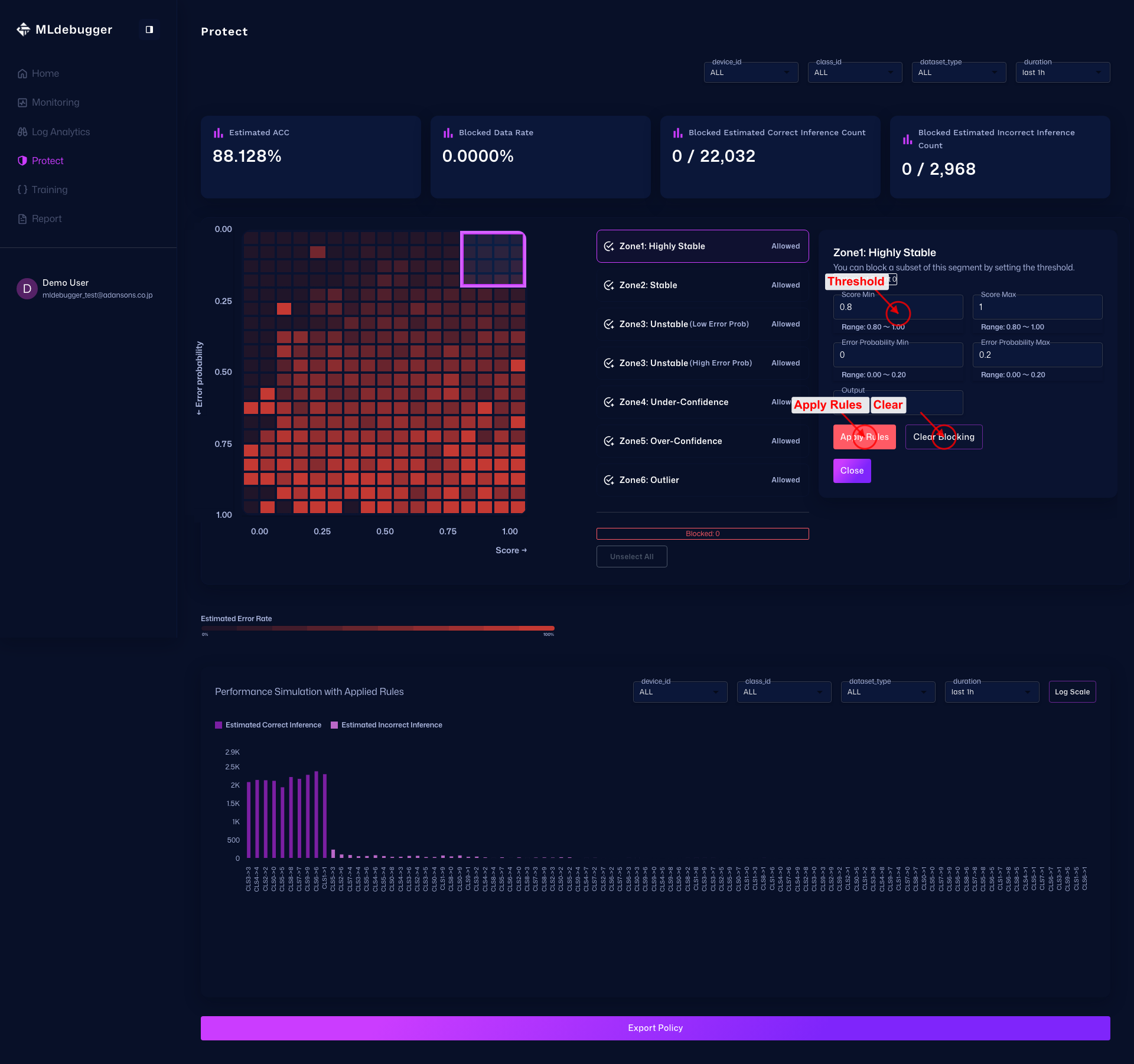
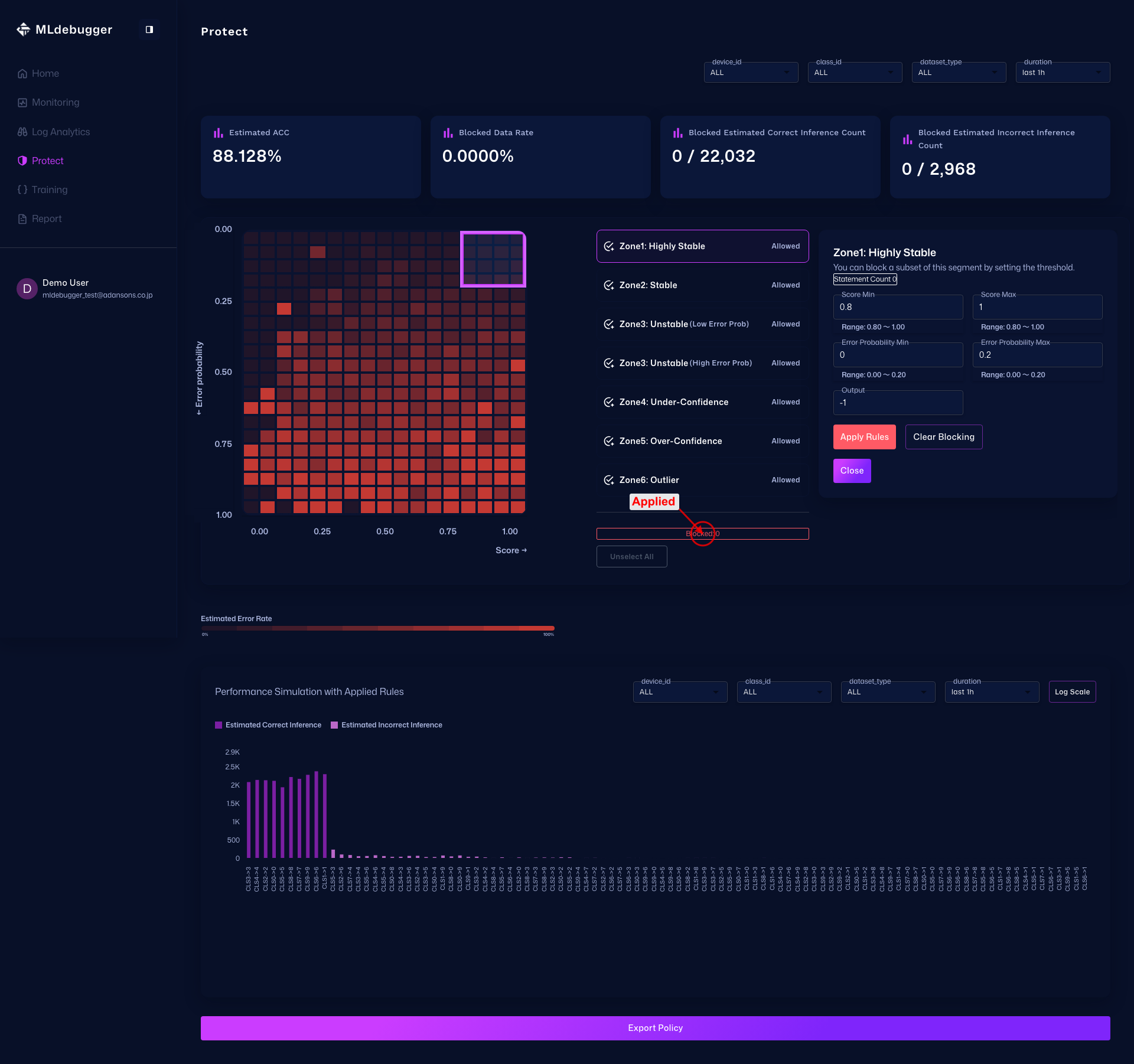
Apply Rules 適用後
Apply Rules 実行後は、選択Zoneの条件に一致するセルがブロック対象になり、Blocked件数と下部シミュレーションに反映されます。
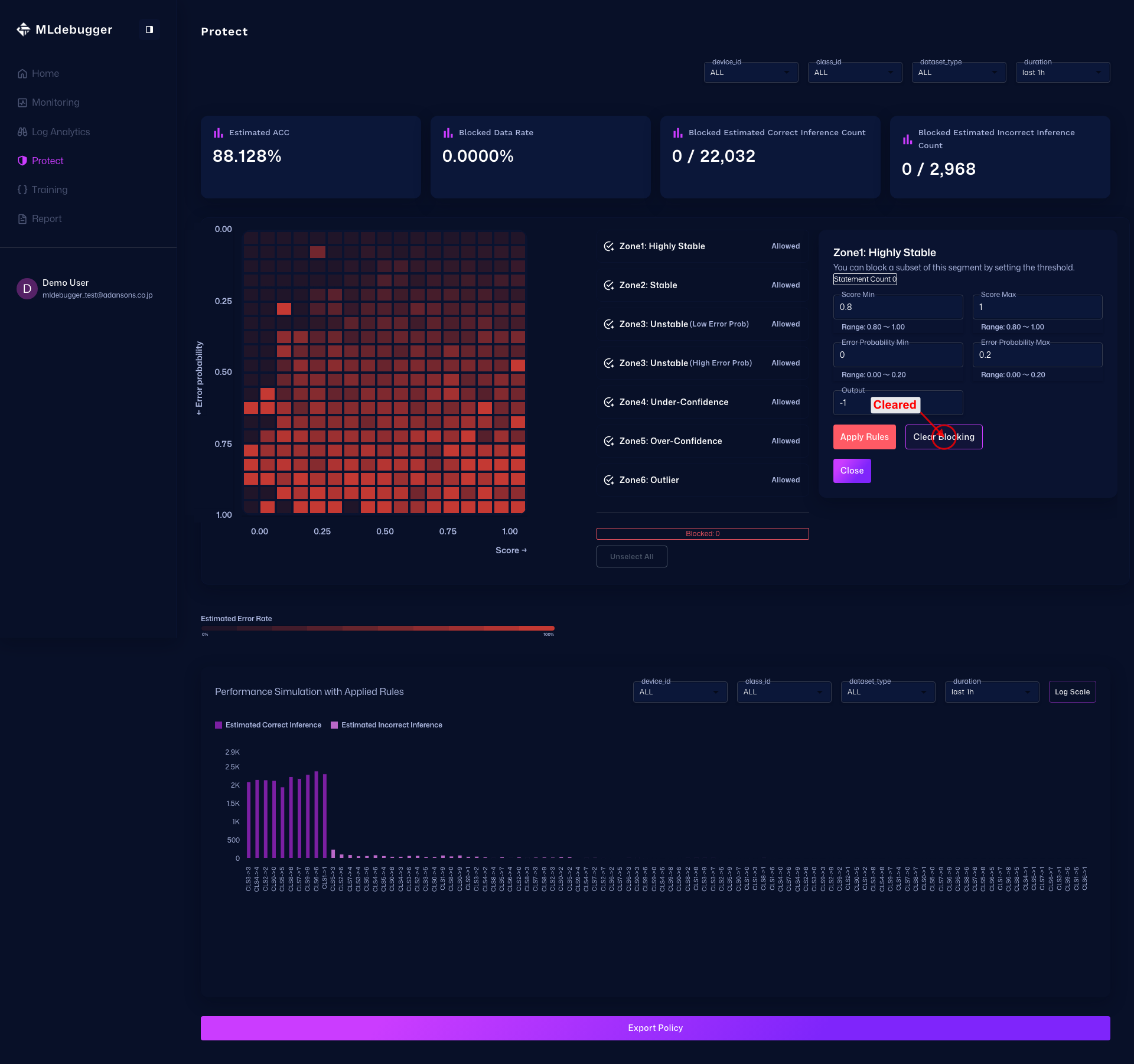
Blocking解除後
Clear Blocking で、該当Zoneのブロック条件を解除します。再度編集する場合は同じZoneボタンからやり直します。
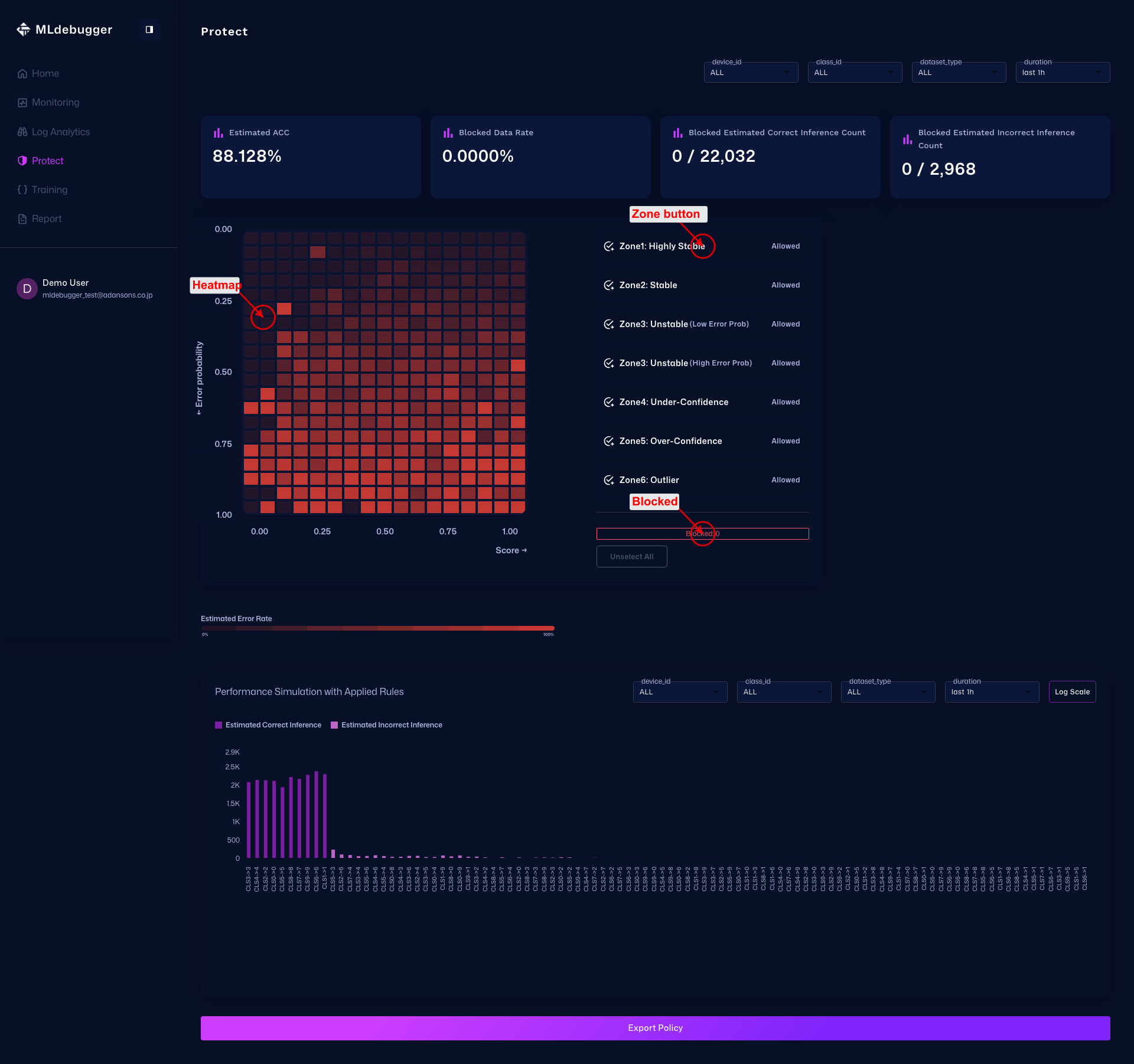
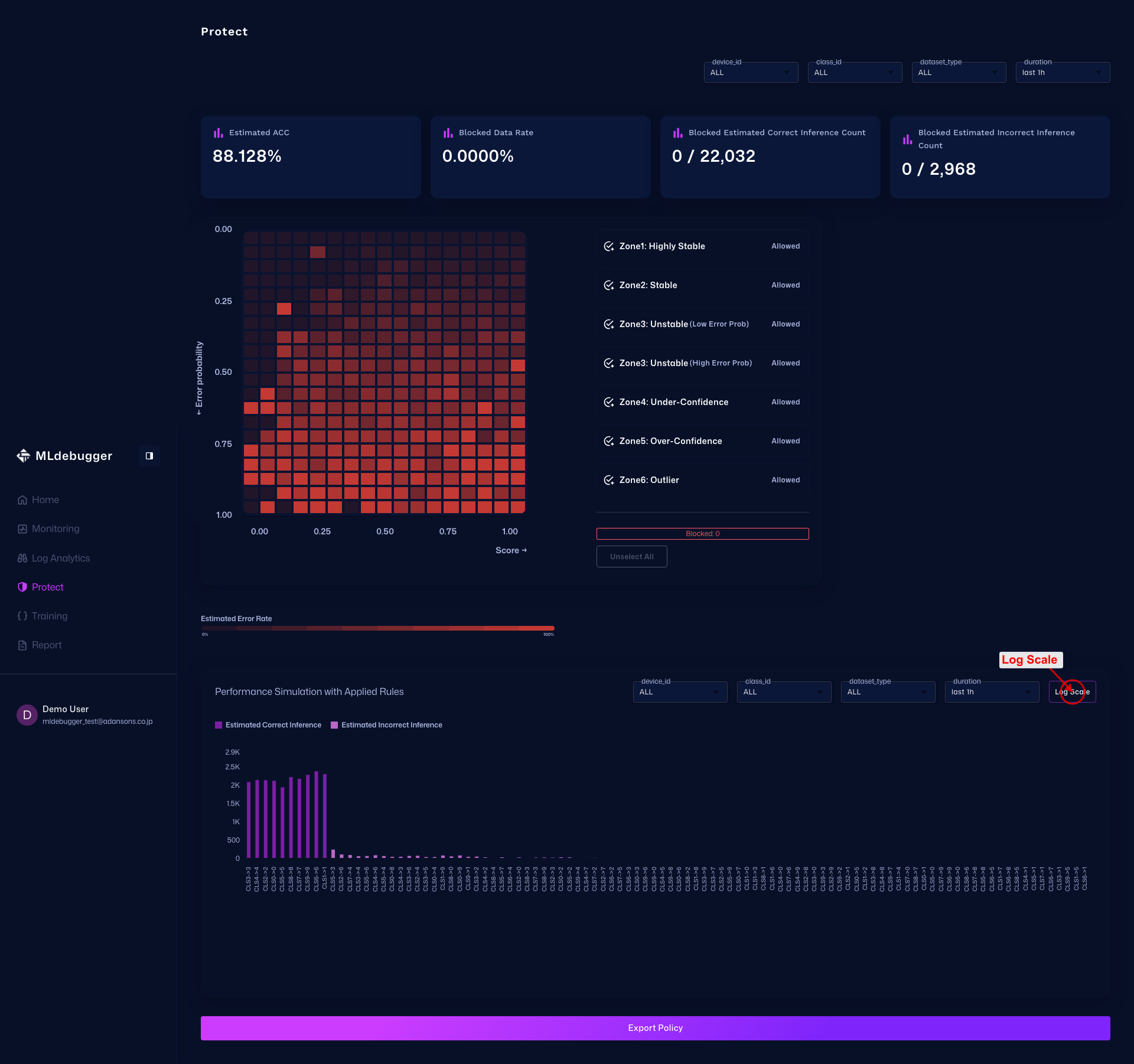
Log Scale
Log Scale を押すと、ヒストグラムY軸が対数表示になります。大きな値に引っ張られず小さい差分を比較しやすくなります。
Log Scale 適用後
押下後はボタン表示が Linear Scale に変わり、再度押すと線形スケールに戻せます。
Export Policy
設定したルールを外部連携向けにエクスポートします。運用環境へ反映するポリシー出力に使用します。